
Com a API de Pagamentos automáticos, seus clientes poderão realizar a programação de pagamentos e os extratos ficarão em um único lugar, agilizando o processo de gestão de contas a pagar.
Neste artigo você terá todas as informações para conseguir realizar os cadastros e gerar um pagamento seguindo os seguintes passos.
Como conseguir o Token da Sofware House
Para que seja possível dar inicio a integração com a API de Pagamentos, seria necessário primeiramente localizar o token da Sofware House.
O token da Software House é disponibilizado no portal de contas da TecnoSpeed, que pode ser acessado através da URL: https://conta.tecnospeed.com.br/.
A tela inicial de login que será apresentada é esta:
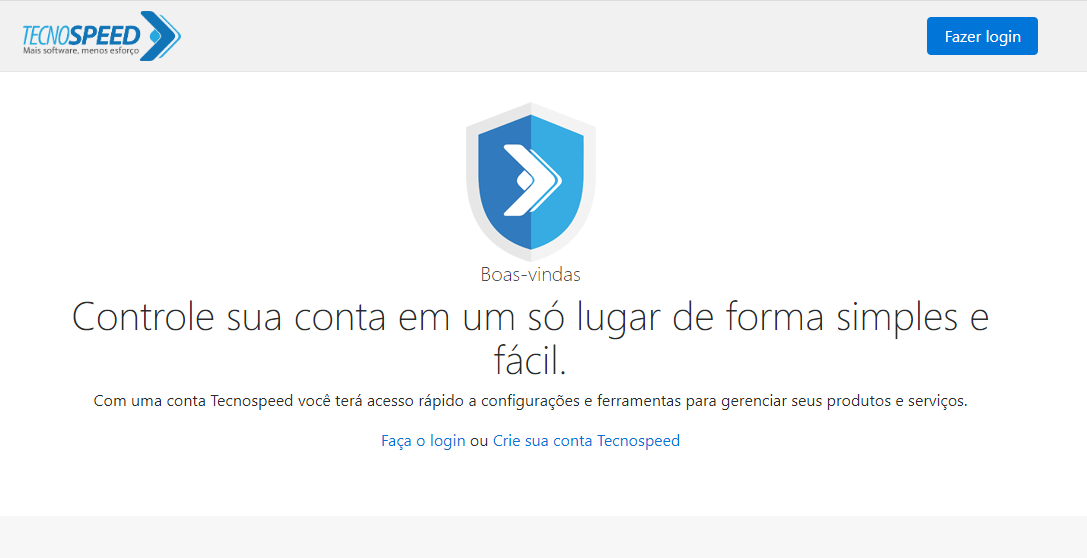
Assim que for realizado o acesso à página, será solicitado o e-mail e senha cadastrado, e se no caso você ainda não possuir este cadastro, é preciso somente clicar em Criar uma conta e informar e-mail, nome completo, CPF ou CNPJ e a senha para acesso.
Ao realizar o login será apresentada esta tela:

Para que você consiga adquirir o token da Software House basta clicar em Ver meu token, botão que fica localizado na parte central da página.
Lembramos que é de suma importância guardar este token, pois ele será utilizado para autenticar as requisições feitas pela API de Pagamentos.
Cadastro do Pagador
Antes de fazer qualquer ação no produto, é necessário fazer o cadastro do pagador, ou seja, cadastrar o CNPJ do pagador e as contas que irão gerar os pagamentos.
Este processo é feito através da rota abaixo:
POST
Homologação:
https://staging.pagamentobancario.com.br/api/v1/payer
Produção:
https://api.pagamentobancario.com.br/api/v1/payer
Headers
| Nome | Tipo | Descrição |
| cnpjsh | String | CPF ou CNPJ da Software House que possui contrato com a Tecnospeed |
| tokensh | String | Token da Software House. É disponibilizado no portal de contas da TecnoSpeed, que pode ser acessado através da URL: https://conta.tecnospeed.com.br/. |
| content-Type | String | Tipo de mídia, preencher com application/json. Exemplo: Content-Type: application/json |
Body
| Campo | Tipo | Descrição | Tamanho |
| name | string | Nome ou Razão Social do pagador. | <=250 |
| string | Email do pagador | <=250 | |
| cpfCnpj | string | CPF ou CNPJ do pagador | <=18 |
| accounts | array of objects | para ver o restante dos campos, acesse o link | |
| ddaActived | boolean | Campo que define se o pagador cadastrado possuirá o serviço de DDA ativo ou não (a ativação necessita e contrato prévio com a Tecnospeed) | |
| street | string | Logradouro do pagador. Nome da Rua, Av, Pça, Etc. | <=250 |
| adressNumber | string | Número do Local do pagador. | <=10 |
| neighborhood | string | Informar o Bairro do pagador. | <=250 |
| adressComplement | string | Complemento de endereço do pagador. Casa, Apto, Sala, Etc | <=250 |
| city | string | Nome da Cidade do pagador. | <=250 |
| state | string | Sigla do Estado (UF) do pagador. Utilizar 2 caracteres. Ex: SP, RJ, PR, MG... | <=2 |
| zipcode | string | CEP do pagador | <=10 |
Cadastro de Conta
O passo seguinte será efetuar o cadastro de contas.
POST
Homologação:
https://staging.pagamentobancario.com.br/api/v1/account
Produção:
https://api.pagamentobancario.com.br/api/v1/account
Headers
| Nome | Tipo | Descrição |
| cnpjsh | String | CPF ou CNPJ da Software House que possui contrato com a Tecnospeed |
| tokensh | String | Token da Software House. É disponibilizado no portal de contas da TecnoSpeed, que pode ser acessado através da URL: https://conta.tecnospeed.com.br/. |
| payercpfcnpj | String | CPF ou CNPJ do Pagador |
| content-Type | String | Tipo de mídia, preencher com application/json. Exemplo: Content-Type: application/json |
Body
| Campo | Tipo | Descrição | Tamanho |
| CedenteRazaoSocial | string | Razão Social do Cedente | 1 - 200 |
| CedenteNomeFantasia | string | Nome Fantasia do Cedente | 1 - 200 |
| CedenteCPFCNPJ | string | CPF ou CNPJ do Cedente | 11 (CPF) ou 14 (CNPJ) |
| CedenteEnderecoLogradouro | string | Endereço do Cedente | 1 - 200 |
| CedenteEnderecoNumero | string | Número do logradouro do endereço | 1 - 10 |
| CedenteEnderecoComplemento | string | Complemento do endereço | 1 - 100 |
| CedenteEnderecoBairro | string | Nome do bairro | 1 - 100 |
| CedenteEnderecoCEP | string | CEP do Cedente | 8 |
| CedenteEnderecoCidadeIBGE | string | Código IBGE da cidade do Cedente | 7 (clique aqui para consultar o código de sua cidade) |
| CedenteTelefone | string | Número do telefone do Cedente | 11 |
| CedenteEmail | string | E-mail do Cedente | 1 - 150 |
Notificações
Os Webhooks são as notificações que enviamos para você sempre que um evento ocorre, ou seja, sempre que seus pagamentos sofrerem alguma alteração oriunda dos retornos gerados pelo banco.
A cada atualização, o sistema envia um HTTP POST para a URL configurada no webhook, com todas as informações relevantes sobre cobranças, pedidos, assinaturas, entre outros. Desta maneira, o seu sistema, ao receber essa notificação, pode executar os próximos passos.
Você tem total liberdade para escolher sobre quais eventos quer ser notificado e para qual URL cada webhook será enviado.
Criar notificação
A rota a seguir mostrará como criar notificações.
Atenção: É importante ressaltar que o envio das notificações webhook estão disponíveis apenas para o ambiente de produção.
POST
Homologação:
https://staging.pagamentobancario.com.br/api/v1/notification
Produção:
https://api.pagamentobancario.com.br/api/v1/notification
Headers
| Campo | Tipo | Descrição |
| cnpjsh | String | CPF ou CNPJ da Software House que possui contrato com a Tecnospeed |
| tokensh | String | Token da Software House. É disponibilizado no portal de contas da TecnoSpeed, que pode ser acessado através da URL: https://conta.tecnospeed.com.br/. |
| payercpfcnpj | String | CPF ou CNPJ do Pagador |
| content-Type | String | Tipo de mídia, preencher com application/json. Exemplo: Content-Type: application/json |
Body
| Campo | Tipo | Descrição | Tamanho |
| CedenteRazaoSocial | string | Razão Social do Cedente | 1 - 200 |
| CedenteNomeFantasia | string | Nome Fantasia do Cedente | 1 - 200 |
| CedenteCPFCNPJ | string | CPF ou CNPJ do Cedente | 11 (CPF) ou 14 (CNPJ) |
| CedenteEnderecoLogradouro | string | Endereço do Cedente | 1 - 200 |
| CedenteEnderecoNumero | string | Número do logradouro do endereço | 1 - 10 |
| CedenteEnderecoComplemento | string | Complemento do endereço | 1 - 100 |
| CedenteEnderecoBairro | string | Nome do bairro | 1 - 100 |
| CedenteEnderecoCEP | string | CEP do Cedente | 8 |
| CedenteEnderecoCidadeIBGE | string | Código IBGE da cidade do Cedente | 7 (clique aqui para consultar o código de sua cidade) |
| CedenteTelefone | string | Número do telefone do Cedente | 11 |
| CedenteEmail | string | E-mail do Cedente | 1 - 150 |
Transmissão automática
A Transmissão Automática é um recurso que faz o envio da Remessa e o upload do Retorno sem manipulação de arquivos. Ou seja, quando gerada a remessa, ela será encaminhada ao banco automaticamente, sem a necessidade de salvar em arquivo.
O mesmo vale para o arquivo de retorno, quando disponibilizado pelo banco, será processado pela API automaticamente, não sendo necessário baixar o arquivo no internet banking e encaminhar para a nossa API.
-
Como solicitar a Transmissão Automática junto ao Banco
Iniciando o processo de liberação da Transmissão Automática na instituição bancária:
Passo 1: Preenchimento da Carta
Para começarmos o processo de ativação da Transmissão Automática para sua conta, o primeiro passo é preencher a Carta de Abertura de Relacionamento.
Alguns bancos podem solicitar a integração com a própria carta, caso a sua solicitação seja para os bancos Sicredi, Banco do Brasil ou Itaú, estão disponíveis as seguintes arquivos:
*** Junto ao preenchimento da carta, não alterar os dados referente aos responsáveis técnicos, para que o processo de liberação junto a Nexxera possa seguir normalmente.
Passo 2: Entrega da carta à Tecnospeed
A carta preenchida pelo correntista com as informações da conta precisa ser enviada à Tecnospeed, via chat ou ticket, para que nós possamos iniciar por aqui o fluxo de liberação da Transmissão Automática.
Após nos entregar as cartas um ticket registrando o pedido será aberto, e para que o processo se conclua com sucesso e no menor tempo possível, é essencial que a mesma carta seja entregue ao banco para que o mesmo inicie o processo de configuração e ativação da Transmissão Automática das remessas e retornos (explicaremos com mais detalhes este processo na sequência).
Passo 3: Entrega da Carta ao banco e validação das remessas
Após preencher a carta com os dados da conta do cliente, é necessário encaminhá-la ao gerente bancário responsável pela conta do cedente, informando a necessidade de trafegar arquivos de Cobrança Registrada com a VAN Nexxera (caso o gerente tenha dificuldades em fazer este processo, logo abaixo traremos com mais detalhes o processo nos principais bancos);
*Exceto para o banco SICOOB, onde não é necessário a carta para abertura de relacionamento, a abertura deve ser feita diretamente no Internet Banking.
Ao entregar ao gerente da conta as cartas, é de fundamental importância que você também solicite a ele o processo de validação das remessas geradas. Para isso, utilize a nossa rotina de geração de remessas para gerar pelo menos 10 arquivos (a quantidade varia de acordo com o banco) e encaminhe-as ao gerente para a validação.
Feito isso, assim que o banco concluir todas as configurações ele notificará a Nexxera/Tecnospeed para que nós possamos prosseguir com o processo de liberação
Desta forma, tendo qualquer novidade sobre o andamento e assim que estiver tudo pronto nós te avisaremos pelo ticket!
Mas e se o banco gerente tiver dificuldades em iniciar o processo de liberação?
Por via de regra, a orientação junto aos bancos é solicitar uma alteração na forma como as remessas e retornos são recepcionados.
Deixando de ser via internet banking, e passando a ser via VAN.
-
Como preencher a carta para a transmissão automática
Para o preenchimento da carta, é necessário informar os dados referente ao cedente (Emissor da cobrança), abaixo seque um modelo da carta utiliza para a abertura de relacionamento.
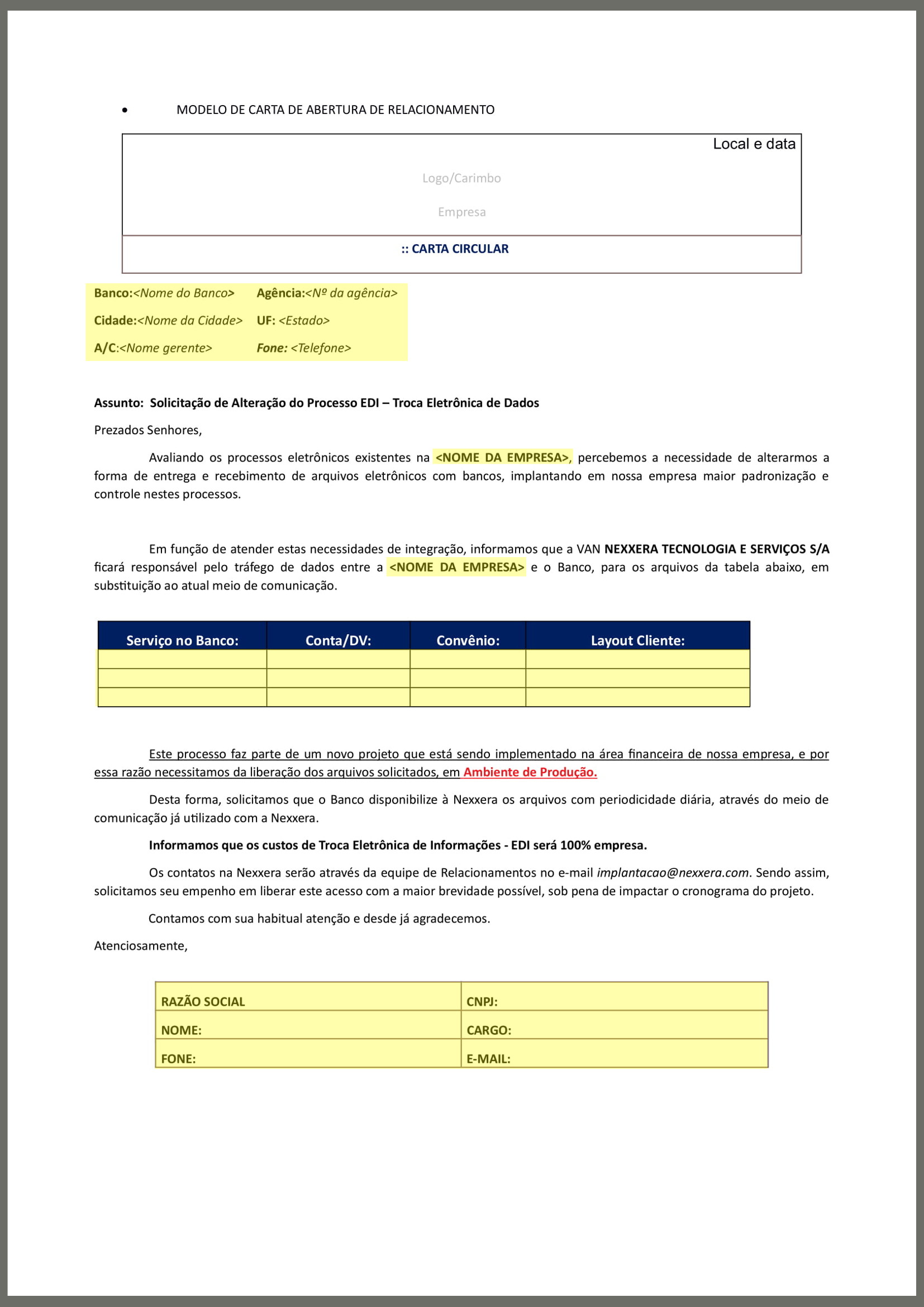
As informações destacadas na cor amarela deve ser substituídas pelos dados do cedente.
Segue abaixo os links das cartas de transmissão:
Abaixo temos uma dica de preenchimento para os campos destacados:
-
Banco - Nome do banco onde será solicitado a transmissão automática.
-
Agência - Agência do cedente (Informar DV se tiver).
-
Cidade - Cidade onde esta localizada a empresa do cedente.
-
UF - Estado onde esta localizada a empresa do cedente.
-
A/C - Informar o nome do gerente da conta.
-
Fone - Telefone para contato do cedente.
-
Serviço no Banco - Serviço utilizado no banco, informar PAGAMENTO.
-
Conta/DV - Conta completa com DV (Mesmo valor cadastrado para o cedente).
-
Convênio: - Informar o mesmo convênio cadastrado para o cedente.
-
Layout Cliente - CNAB utilizado pelo cedente (240 ou 400).
-
RAZÃO SOCIAL - Razão Social do cedente.CNPJ - CNPJ ou CPF do cedente.
-
NOME - Nome do solicitante.
-
CARGO - Cargo do solicitante dentro da empresa.
-
FONE - Telefone para contato do solicitante.
-
E-MAIL - E-mail para contado do solicitante.
-
Como habilitar a Transmissão Automática
Assim que o processo de Transmissão Automática for concluído, a alteração na forma de transmissão (da transmissão manual para a transmissão automática) será feita totalmente por nós da TecnoSpeed.
Portanto, no momento em que a solicitação para a transmissão automática for finalizada pelo banco e pela Nexxera, nossos consultores entrarão em contato com a Software House informando que o novo recurso já está disponível pra uso e se a Software House desejar.
Após habilitada a transmissão automática é necessário apenas chamar a rota/método de geração da remessa com os pagamentos que deseja transmitir ao banco. A partir deste momento, o tráfego de arquivos (remessas e retorno) passará a ser feito pela Tecnospeed.
-
Tempo de envio e retorno de arquivos enviado via VAN Nexxera
-
Entendendo o fluxo de envio de remessas e retornos:
De forma simplificada podemos sintetizar o processo de envio e recepção de remessas da seguinte forma:
Passo 1: Remessa é enviada ao banco via VAN Nexxera;
Passo 2: Remessa é processada pelo banco e gera um retorno;
Passo 3: Conciliação do retorno.
O processo de envio e recebimento de remessas é algo bem simples, contudo, por conta da particularidade de cada banco o tempo de envio e recebimento para os arquivos variam de banco para banco.
Para os principais bancos elaboramos um descritivo, mostrando qual o tempo de envio de remessas e recebimento de retornos para o serviço de Pagamentos:
- Bradesco:
Envio: Pagamentos enviados até 17:59 autorizados
Retorno: 2 horas para o processamento.
- Itaú:
Envio: Pagamentos enviados até 17h, após este horário será bloqueado.
Retorno: 2 horas para o processamento.
- Santander:
Envio: Pagamentos enviados até às 17h podem ser autorizados. Após às 17h será bloqueado. Pagamentos a receber até às 20hrs.
Retorno: Próximo dia útil
- Banco do Brasil:
Envio: Pagamentos enviados até 17:59 autorizados
Retorno: Próximo dia útil
Fluxo ideal para emissão de Pagamentos
A fim de facilitar a integração de nossos clientes e parceiros, elaboramos este breve descritivo para mostrar de uma forma intuitiva e modelada o fluxo ideal de emissão de pagamentos, utilizando a nossa solução para integração de Pagamentos.
Tudo começa com a geração do JSON em seu sistema
Em nossa integração, as informações dos Pagamentos podem ser passadas via JSON, com campos padronizados. Ou seja, independente do banco ou tipo de pagamento**, os campos dos pagamentos terão o mesmo nome
**vale lembrar temos alguns tipos de pagamentos e bancos com campos específicos, porém descritos na documentação.
É claro, existem particularidades entre bancos, como o Banco X exigir determinado campo, enquanto que o mesmo campo não é aceito pelo Banco Y. Mas estes são detalhes que vamos acertando no momento de homologar o pagamentos junto ao banco. O que importa é que com esta padronização, o esforço no desenvolvimento para homologar diferentes bancos fica muito reduzido!
E a partir daqui, esta é a sequencia do fluxo:
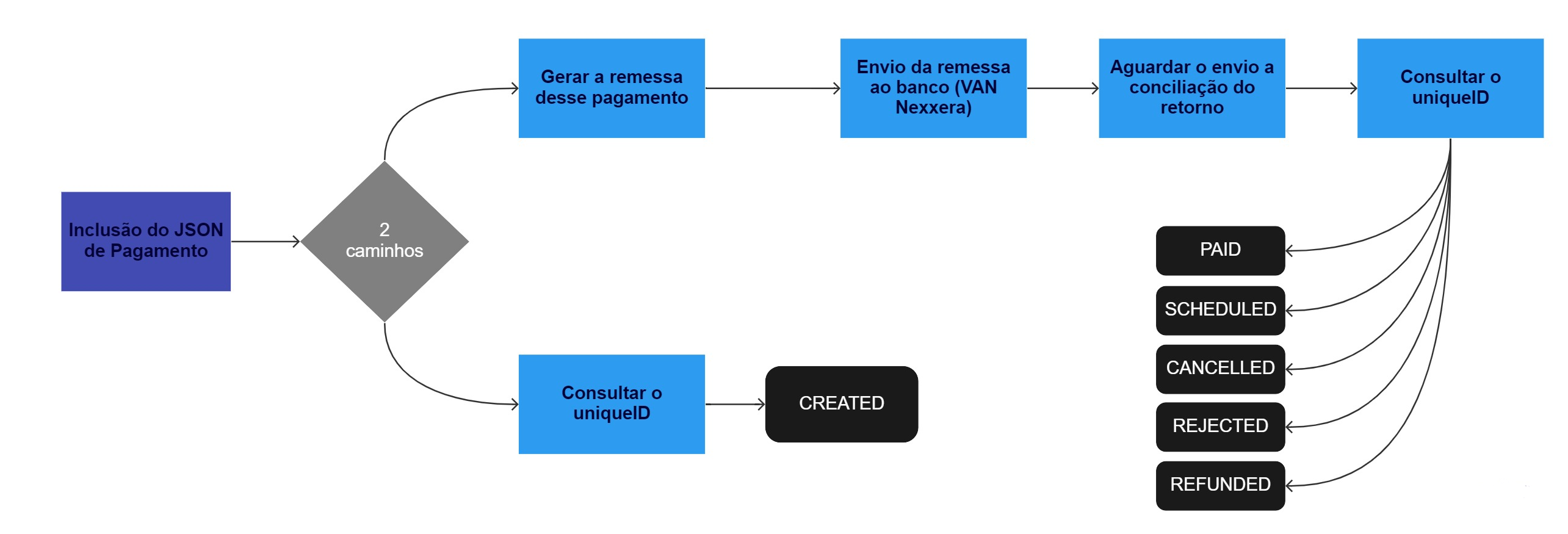
1º - Inclusão do JSON de Pagamento: Ou seja, é o momento que você pega o JSON que seu sistema montou e envia para nossa API (via https). Nós recebemos este arquivo e te devolvemos um uniqueID, que é um ID único que vai identificar seu pagamento em nosso sistema. Esse ID é importante porque para algumas partes do fluxo nós iremos utilizá-lo.
2º - Gerar a remessa desse pagamento: É o momento que realizamos a geração desse remessa de pagamento para o envio ao banco. Vale lembrar que atualmente contamos com a forma de envio automática, que pode ser vista com melhores detalhes nessa mesma documentação, buscando por: “Transmissão automática”
3º - Aguardar a conciliação do retorno bancário: Para esse passo, basta aguardar o prazo estipulado pelo banco para a conciliação bancária, para a grande maioria dos bancos o envio de pagamentos tem um tempo médio de processamento e envio de retorno entre 2 à 4h a partir do momento que o arquivo for enviado ao banco.
4º - Consultar o uniqueID: É o momento que consultamos o pagamento em nosso banco de dados, para sabermos se se ele está com uma das seguintes situações:
-
CREATED- Pagamento criado na API da Tecnospeed; -
PAID (*)- Pagamento efetivado e confirmado pelo banco; -
SCHEDULED (*)- Pagamento agendado junto ao banco; -
CANCELLED (*)- Solicitação de pagamento cancelada junto ao banco; -
REJECTED (*)- Pedido de pagamento rejeitado pelo banco; -
REFUNDED (*)- Pagamento devolvido pelo banco.
*Status que serão alterados apenas após existir a conciliação bancária.
Para facilitar a compreensão, segue também o modelo com a sequência de fluxos:
Vale lembrar que além destes métodos modelados acima, temos também diversos outros métodos, incluindo:
- Notificações via Webhook;
- Emissão de um comprovante de pagamento;
- Consulta de bilhetagem;
- Conciliação de Extrato bancário via VAN(OFX);
- Pagamentos em Lote
Comentários
0 comentário
Por favor, entre para comentar.