
Lendo o Manual
O manual é uma tabela com os campos e algumas informações sobre cada um deles. A tabela abaixo exemplifica o que significa cada coluna do manual.
| Coluna | Função |
|---|---|
| Tipo |
Tipos de campo:
|
| Descrição | Mostra a descrição do campo. |
| Observações | Mostra informações adicionais que podem auxiliar no preenchimento dos campos. |
1) Adicionando um canal de venda
- Para adicionar um novo canal de venda, basta acessar https://hub.plug4market.com.br/
- Acesse o menu lateral e vá em: Configurações > Canais de venda
- Clique no botão "Adicionar" na parte superior direita e selecione Aliexpress na lista
2) Autenticando no Aliexpress
- Dentro das configurações do canal de venda Aliexpress, clique no botão "Autenticar".
-
Uma nova aba será aberta. Insira suas credenciais da conta Aliexpress e clique em "Iniciar sessão".
- Após a autenticação bem-sucedida, a aba se fechará automaticamente e você retornará às configurações do Plug4Market.
- Observação: Após a autenticação, o campo ‘Id do usuário’ será preenchido automaticamente.
3) Obtendo o ID do Modelo de Envio - *Dados Obrigatórios
- No painel principal da Aliexpress, acesse a aba ‘Logistica’.
- Dentro dessa aba, clique em ‘Modelos de envio’.
- Na tela de Modelos de envio, localize e copie o ID do template de envio desejado.
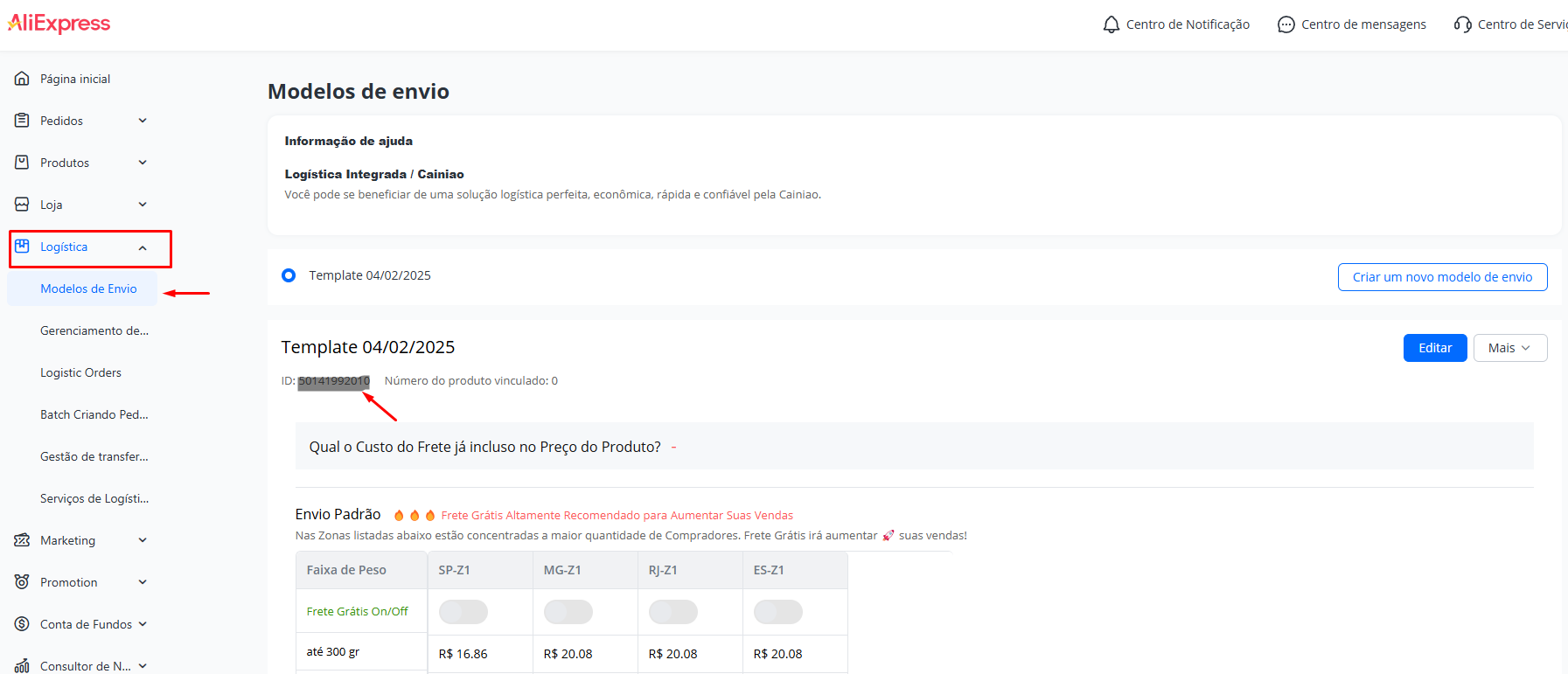
- Volte ao Plug4Market, e cole o ID do modelo de envio no campo correspondente nas configurações do canal de venda Aliexpress.
Abaixo mostraremos todas as propriedades da integração com Aliexpress:
| Tipo | Descrição | Observações |
| Botão | Integração desativada | Ativa ou desativa a integração do canal. |
| Texto | ID do usuário | Após a autenticação, o campo será preenchido automaticamente. |
| Combobox | Tabela de Preço | Poderão ser informados tabelas de preços diferentes a depender do canal de venda, podendo especificar diferentes preços por tabela. |
| Número | Margem de segurança | Utilizando a margem de segurança é possivel gerar um desconto do estoque para que ele não seja enviado totalmente para o Ali Express. |
| Combobox | Tipo Margem de Segurança |
|
| Número | Markup % | Você pode definir o Markup % para o canal, acrescidos da porcentagem informada, podendo somar ou subtrair do valor. (Aplicado somente para os itens que não estão na tabela de preço, aplicado ao preço padrão) |
| Número | Estoque fictício (qtd) | Poderá ser utilizado um estoque fictício, sem que haja necessidade de ter o mesmo em estoque físico, com isso seu produto continuará ativo. |
| Texto | ID do modelo de envio | Obtido no canal de venda conforme passo 3 |
| Data | Data de corte para pedidos | Ao migrar a conta da Aliexpress para o Plug4Market, passaremos a receber os pedidos que tenham na Aliexpress (Importante que recebamos apenas os pedidos que não tenham sido tratados). |
| Combobox | Qual identificador será utilizado? |
|
| Botão | Clique para autenticar | Botão para autenticar direto no canal de vendas. |
| Botão | Adicionar novos produtos automaticamente no cluster | Ao ativar, poderá ser definido na gestão de clusters, chegando ao Plug4Market o item será enviado diretamente ao Aliexpress, caso esteja desmarcado você poderá definir o que será colocado em cada cluster, por meio da rotina de gestão de cluster. |
| Botão | Sincronizar atualizações de titulo e descrição com a Aliexpress quando atualizado. | Marque esta opção para que o sistema envie as atualizações efetuadas no Plug4Market para sua loja no canal de vendas. |
| Combobox | Utiliza qual cotação de frete? | Esse campo é utilizado para vincular a planilha de frete que será usada no momento da cotação. Ou seja, é a partir dessa configuração que o sistema saberá qual tabela utilizar para calcular o valor do frete para o pedido. |
Observações
- Ao encerrar a configuração, caso seja uma migração mantenha desativada a integração.
Comentários
0 comentário
Por favor, entre para comentar.