
114 - Panvel
115 - WeHouse
116 - Petlove
117 - Babybiz
118 - Bandshop
119 - Noivah
120 - Lojas AMU
124 - Ampa Food
125 - Balaroti
126 - Baianão
127 - Bartofil
128 - D1000
129 - Dexco
130 - Drogaria Pacheco
131 - Drogaria São Paulo
132 - Focomix
133 - Loja Cocamar
134 - Loja do cooperado
135 - Lojas rede
136 - Loungrie
137 - Máquinas & Café
138 - Marisa
139 - Pernambucanas
140 - Rede Ancora
141 - Roupartilhar
142 - V2 Farma
143 - Vale Bônus
144 - Vila Nova
145 - Wine Trader
🚨 Importante: estes canais tem categorias próprias e a sua indicação é obrigatória nos produtos. a marca também é um requisito necessário e o vendedor deve antes de iniciar o processo de envio de produtos, solicitar ao canal que crie suas marcas, tanto categoria, como marcas geram erros de pré-validação e os produtos são enviados para a listagem de erros do Plug4Market
1. Acesse o Dashboard Omnik
- Faça login no Dashboard Omnik com suas credenciais.
- No canto superior direito da tela, clique sobre o seu nome.
- Copie o valor da propriedade Tenant e guarde-o para uso futuro.
No menu lateral esquerdo, navegue até Integrações > Credenciais API.
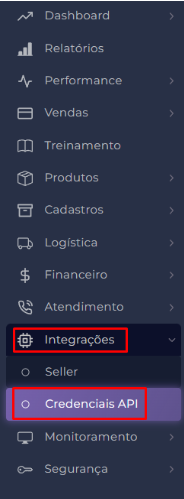
2. Adicione uma nova credencial
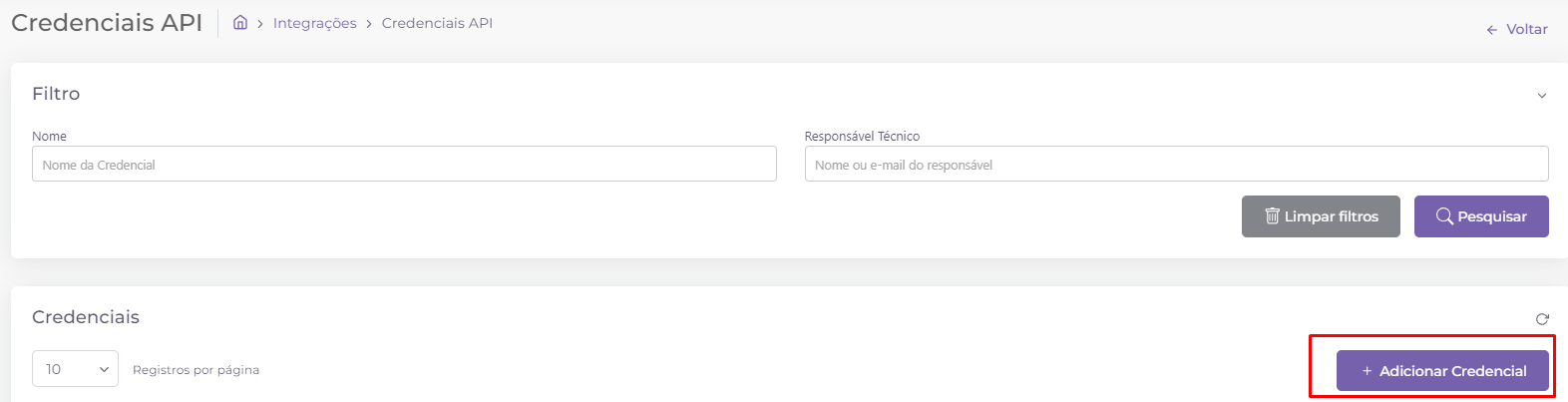
- Clique no botão "Adicionar Credencial"
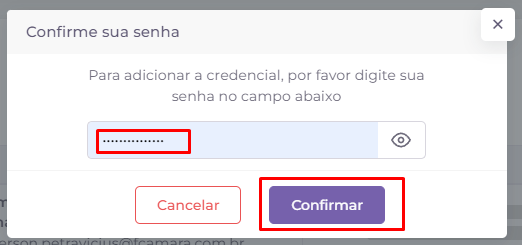
- Na tela "Confirme sua senha", insira a senha da sua conta e clique em "Confirmar".
- Escolha o Tipo de Credencial e selecione o Seller correspondente.

3. Configure os dados da aplicação
- Em Dados de Aplicação, copie o ID e o Token (guarde esses valores para uso posterior).
- Preencha os campos conforme as informações abaixo:
Nome da Aplicação: Plug4Market
Nome do Responsável: Tecnospeed
Email do Responsável: experiencia@tecnospeed.com.br
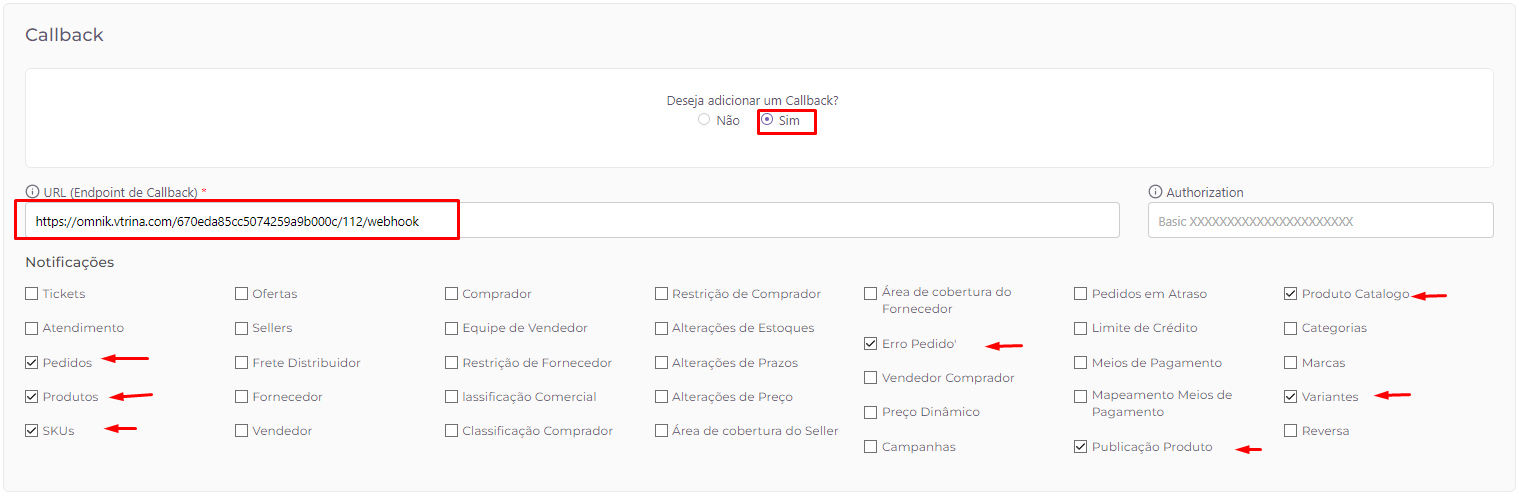
Em Callback, habilite a opção "Deseja adicionar um Callback?" e seleciona as opções:
- Pedidos
- Produtos
- SKUs
- Erro Pedido
- Publicação Produto
- Produto Catalogo
- Variantes
4. Configure o canal de vendas no Hub
- Acesse o painel do Hub e clique no menu lateral esquerdo em Configurações > Canais de Vendas.
- Na tela de canais, clique no botão "Adicionar" no canto direito superior.
- No modal que se abrir, selecione o canal de vendas Omnik e clique em "Adicionar".
5. Configure o Webhook no Omnik
- Copie o valor do campo URL Webhooks.
- No Dashboard Omnik, cole essa URL no campo Endpoint de Callback.
- Clique no botão Salvar para confirmar as alterações.
6. Finalize a configuração no Plug4Market
- No painel do Hub, insira os valores necessários:
- ID e Token (copiados no passo 3).
- Tenant (resgatado no passo 1).
- Marque a opção "Integração Ativa".
- Clique em Salvar para concluir a configuração.
Dicas Importantes
- Armazene seus dados com segurança: O ID, o Token e o Tenant são informações sensíveis e devem ser mantidas em local seguro.
- Teste a integração: Após configurar, realize testes para garantir que os produtos e pedidos estão sendo sincronizados corretamente.
- Verifique permissões: Certifique-se de que sua conta no Omnik possui permissões suficientes para realizar todas as operações.
Comentários
0 comentário
Por favor, entre para comentar.