
A ferramenta de Picking Packing de Pedidos visa facilitar e agilizar o processo de separação e finalização de pedidos. Com ela, é possível criar múltiplas listas de separação — por exemplo, filtrando por datas, canais de venda ou método de cotação — e gerenciar de forma prática todas as etapas de preparação dos itens.
A ferramenta oferece recursos para editar as listas (adicionando ou removendo pedidos), gerar PDFs de separação (agrupados por SKU ou pedido), acompanhar o histórico de movimentações e otimizar a conferência dos produtos por meio de uma tela de bipagem. Ao concluir a separação, a impressão automática de etiquetas e DANFE simplificada ajuda a garantir que os pedidos sejam despachados com ainda mais rapidez e precisão, contando ainda com indicadores que mostram o status de cada pedido nos últimos sete dias.
ÍNDICE
1. Indicadores
2. Criar Nova Lista de Separação
3. Gerar PDF da Lista de Separação
4. Editar Lista de Separação
5. Visualizar Histórico de Movimentações da Lista
6. Separar Pedido
7. Status das Listas de Separação
8. Status dos Pedidos da Lista de Separação
9. Visualizar Status Dos Pedidos - Lista de Separação
10. Impressão de Etiqueta
11. Processo de Separação Mercado Livre
1- Indicadores
A tela possui dois modelos de indicadores, geral e por canal de vendas.
Os indicadores buscam por pedidos dos últimos 7 dias e sua exibição é a seguinte:
Total de pedidos faturados
Total de pedidos que não possuem nenhuma lista de separação
Total de pedidos que possuem lista e estão pendentes
Total de pedidos que possuem lista e estão processando
Total de pedidos que possuem lista e estão finalizados
Estes dados podem ser visualizados tanto de forma “geral” (lado esquerdo), quanto por “canal de vendas” (lado direito):
2- Criar nova lista de separação
Dentro da tela de Picking e Packing - Pedidos > Picking e Packing, clique no botão “Nova Lista de Separação”:
Com o modal aberto você pode filtrar os pedidos por: Data, Canal de Vendas, Método de Cotação e Palavra Chave:
Para selecionar os pedidos basta marcar o checkbox do pedido desejado. Uma vez que o pedido foi selecionado, será possível visualizar uma tabela para ver os pedidos marcados e no canto inferior direito você pode confirmar o envio da lista de separação pressionando o botão “Confirmar Lista de Separação”:
Confirmando a lista de separação, será possível visualizar todos os pedidos separados para a lista em questão. Com os pedidos confirmados basta pressionar o botão “Enviar Lista”:
Após o envio, será possível visualizar a lista de separação na tela principal:
3- Gerar PDF da Lista de Separação
Após a criação da lista, para gerar o PDF dela, basta pressionar o ícone de engrenagem localizado na coluna de “Ação” na tabela principal, feito isso será possível visualizar a opção ”Gerar PDF”:
Após selecionado a opção “Gerar PDF”, será possível escolher qual tipo de agrupamento você deseja para a geração da lista, ex: “Pedido” ou “SKU”, basta selecionar uma das duas opções e o PDF da lista de separação será gerado:
Ex: Agrupado por SKU
4- Editar Lista de Separação
Para editar uma lista de separação (remover ou adicionar pedidos), basta pressionar o ícone de engrenagem localizado na coluna de “Ação” na tabela principal, com isso será possível visualizar a opção “Editar Lista”:
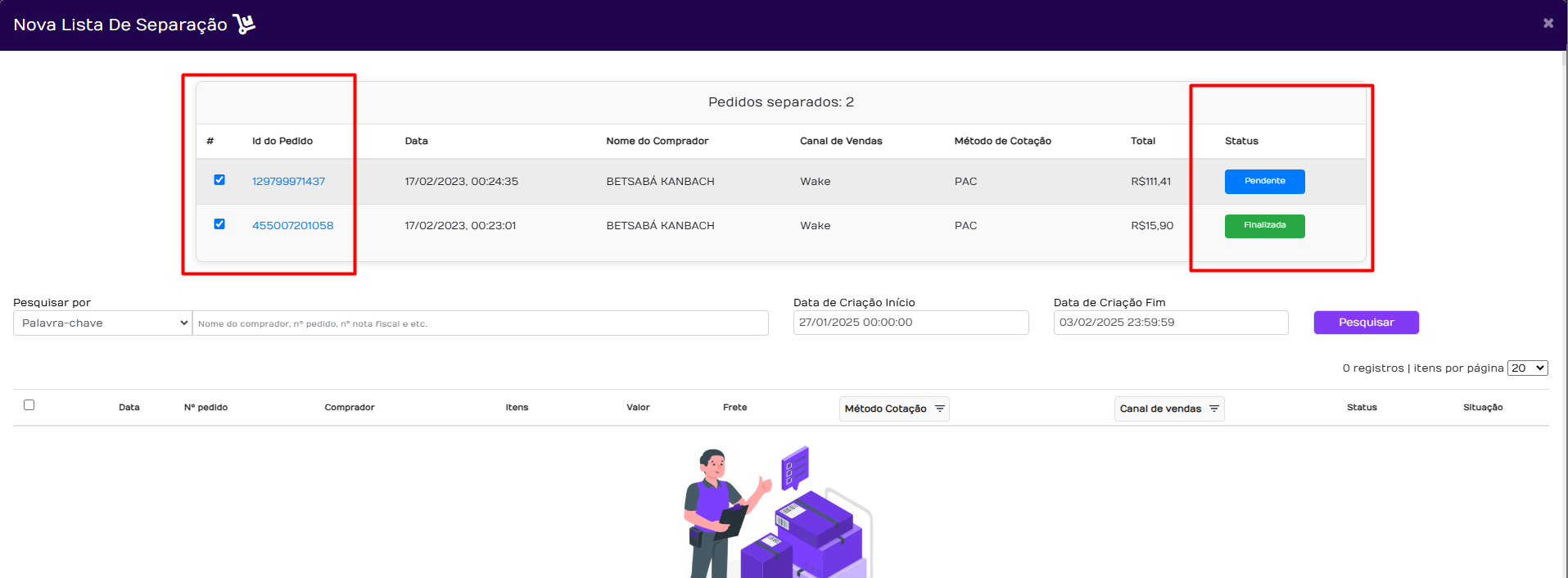
Selecionado a opção “Editar Lista”, será possível visualizar dentro de uma tabela os pedidos separados da lista em questão, nela também pode ser o visto o status de cada pedido individualmente:
Com o modal aberto, é possível incluir ou remover pedidos. Ao concluir as alterações, basta clicar em “Confirmar lista de separação” para que o sistema exiba o modal de atualização, permitindo confirmar as alterações e atualizar a lista de separação:
5- Visualizar Histórico de Movimentações da Lista
Para visualizar o histórico de movimentação, basta pressionar o ícone de engrenagem localizado na coluna de “Ação” na tabela principal, com isso será possível visualizar a opção “Histórico”:
Selecionado a opção “Histórico”, será possível visualizar as movimentações:
6- Separar pedido
Existem duas opções para separar os pedidos.
Separar pedidos por lista de separação:
Para esta opção, basta pressionar o ícone de engrenagem localizado na coluna de “Ação” na tabela principal, com isso será possível visualizar a opção “Separar Pedido”, usando esta opção o pedido vai ser pesquisado dentro dos pedidos da lista separada em questão.
Separar pedidos (Geral):
Para esta opção basta pressionar o botão “Separar Pedido”, localizado ao lado do botão “Criar Nova Lista de Separação”, usando esta opção a pesquisa do pedido será feita em todas as listas de separação criadas.
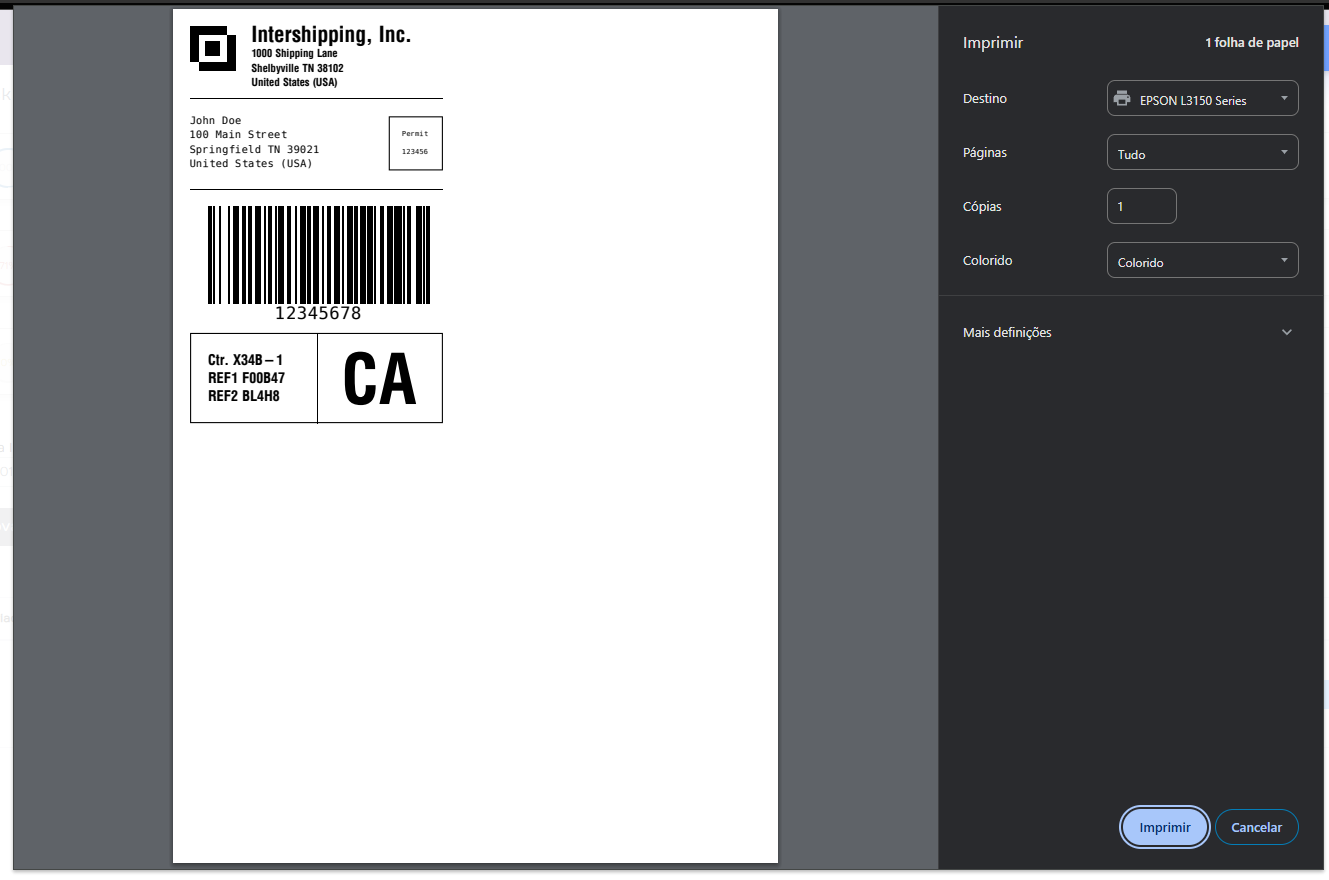
Em pedidos com apenas um item, o processo de bipagem ocorre de forma automática, finalizando o pedido e gerando a etiqueta com a DANFE simplificada. Já em pedidos que contém vários itens, cada item deve ser bipado manualmente até que o processo seja concluído.
Itens do pedido para separar:
Processo finalizado, etiqueta gerada:
7- Status das Listas de Separação
Os status das listas de separação são:
Pendente: Nenhum pedido da lista em questão foi separado.
Processando: Pelo menos um pedido da lista de separação foi separado.
Finalizada: Todos os pedidos da lista de separação foram conferidos.

8- Status dos Pedidos da Lista de Separação
Os status dos pedidos da lista de separação são:
Pendente: O pedido ainda não foi separado.
Processando: Alguém está separando aquele pedido no momento,
Finalizado: O pedido foi completamente conferido.

9- Visualizar Status dos Pedidos - Lista de Separação
Para visualizar individualmente o status dos pedidos em uma lista de separação, clique no ícone de engrenagem na coluna “Ação” da tabela principal. Em seguida, selecione a opção “Editar Lista”. Ao fazer isso, será possível verificar o status de cada pedido individualmente dentro da lista gerada:
10- Impressão de Etiqueta
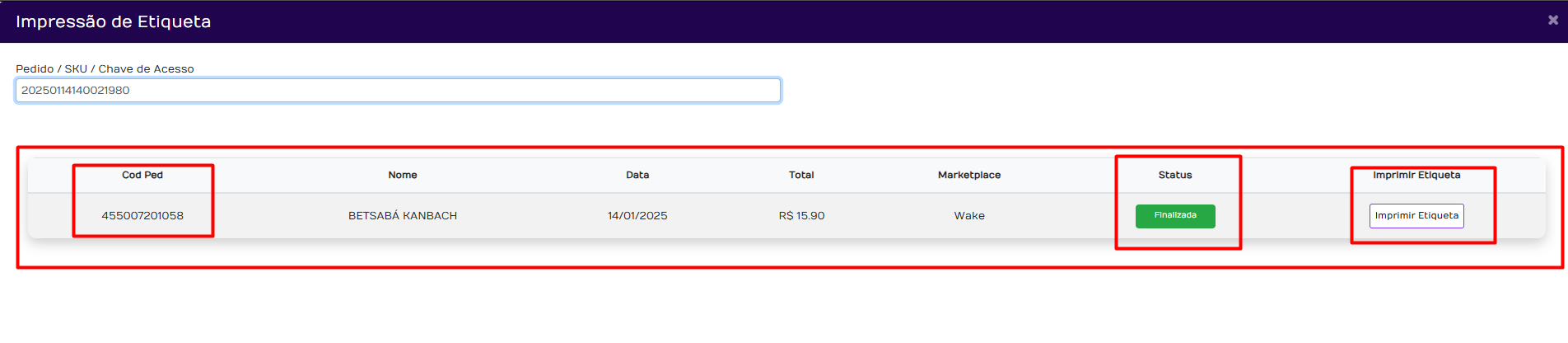
Para imprimir etiquetas após a separação completa do pedido, basta pressionar o ícone de engrenagem localizado na coluna “Ação” da tabela principal. Em seguida, selecione a opção “Impressão de Etiqueta”:
Após pressionar a opção, será possível visualizar um modal onde pode ser bipado o código da lista de separação ou qualquer outra informação do pedido para que retorne aqueles que foram 100% separados e podem ter suas etiquetas emitidas (Este recurso só vai funcionar para pedidos com o status "Finalizado"):
11- Processo de Separação Mercado Livre
O processo de geração de listas de separação para o Mercado Livre segue um fluxo alternativo que leva em consideração a data de coleta indicada nos pedidos. Esse fluxo é detalhado abaixo:
Status de Pedido: Todos os pedidos com o status "faturado" serão automaticamente exibidos na lista de disponíveis para separação.
Critérios de Inclusão: Durante a criação da lista, serão incluídos apenas os pedidos com a data de coleta especificada no passado ou no dia atual. Isso garante que apenas pedidos prontos para separação sejam considerados.
Pedidos com Data de Coleta Futuro: Caso um pedido tenha a data de coleta definida para o futuro, ele não será registrado na lista de separação. Neste caso, um log de warning será gerado, indicando que o pedido não pôde ser inserido na lista devido à data de coleta estar programada para um momento futuro.
Esse fluxo visa otimizar a gestão de separação, assegurando que apenas pedidos com datas de coleta válidas sejam processados, evitando confusões ou erros no processo logístico.
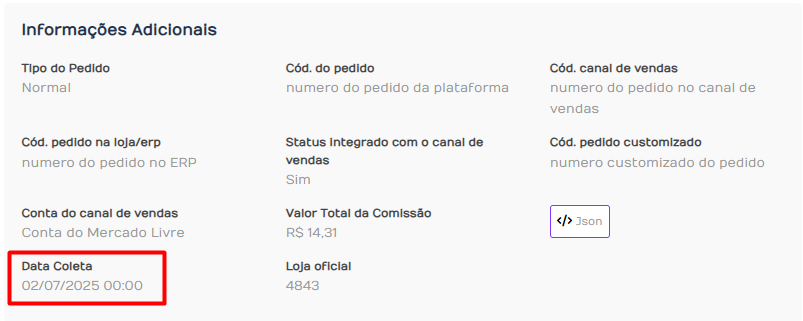
Como eu visualizo a data de coleta prevista de um pedido do Mercado Livre?
- Essa informação pode ser encontrada, dentro dos detalhes do pedido, na seção "Informações Adicionais", onde pode ser visualizado a data prevista de coleta do pedido Mercado Livre:
Dúvida: Gerei uma lista com mais de 100 pedidos, porém somente uma parcela deles registraram na lista de separação
- Este fluxo deve ocorrer, quando alguns dos pedidos marcados para a geração da lista, estão com a data de coleta marcada no futuro.
E como eu posso verificar se isso realmente ocorreu?
- Copiar o numero da lista de separação gerada:

-
Para verificar se um pedido tinha a data de coleta no futuro, acesse Monitoramento > Log, preencha o campo ID com o identificador da lista de separação gerada e consulte os registros:

-
Em seguida, procure por logs com a seguinte mensagem: "WARNING: A data de coleta não pode ser maior que o dia atual. Pedido: 2000012088970630":

Comentários
0 comentário
Por favor, entre para comentar.