
1. Acesse o painel de configurações
- No menu lateral ou superior, clique em Configurações.
- Navegue até a seção Canais de venda, onde estão listados todos os canais disponíveis para integração:
2. Adicionar o canal Bagy
- No canto superior direito da tela, clique no botão Adicionar:
- Selecione o canal Bagy na lista e clique em Adicionar:
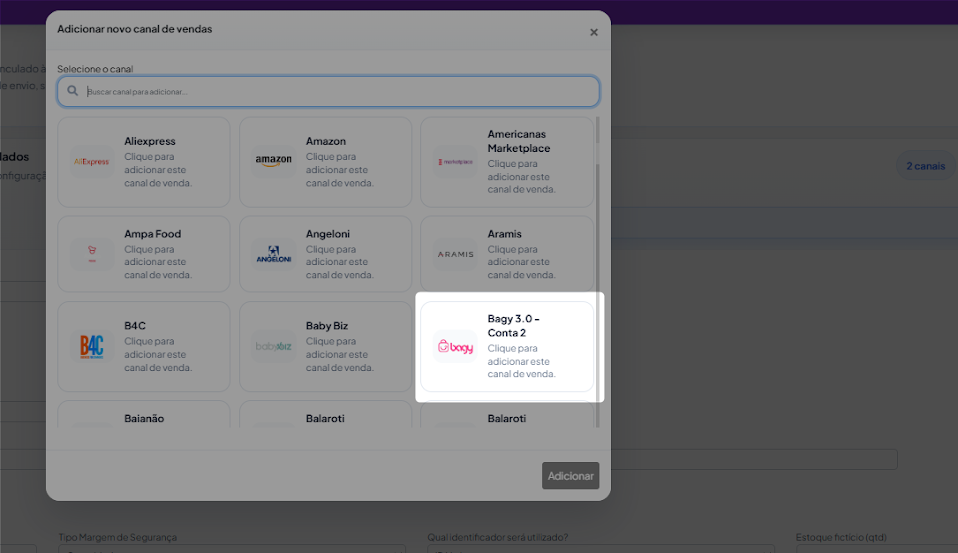
3. Escolha o canal de venda Bagy
- Na página de canais, localize o Bagy na lista:
- Clique sobre o nome ou ícone do canal para abrir as opções de configuração.
Nota: Caso não encontre, certifique-se de que o canal já foi habilitado como uma opção disponível.
4. Processo de autenticação
- Faça login na sua conta do Bagy e, no Menu Principal ao lado esquerdo, clique em Loja Virtual.
- Depois clique em Configurações:
- Após isso, clique em APIs e Webhooks:
- Clique em Adicionar API:
- Digite Vtrina.
- Clique em Adicionar:
- Após isso, basta copiar esse Token de acesso e compartilhar conosco:
- Nas configurações do canal no HUB, informe um Nome da conta para facilitar a identificação. Em seguida, preencha os campos Code e API Host com as credenciais geradas para essa loja Bagy:
- Code: código obtido no fluxo de geração das credenciais da conta Bagy.
- API Host: endereço utilizado pela integração da conta Bagy:
5. Conclua a integração
- Agora, basta clicar em Salvar.
- Após autenticar, o sistema confirmará a conexão com o Bagy.
Dicas Importantes
1. Credenciais corretas
Certifique-se de usar as credenciais corretas para evitar falhas no login.
2. Permissões adequadas
A conta usada para autenticar precisa ter permissão de administrador na Bagy.
3. Erro durante o processo
Caso enfrente dificuldades na autenticação, revise se há instabilidades na conexão ou consulte o suporte técnico.
Comentários
0 comentário
Artigo fechado para comentários.