
Para criar uma tabela de frete no Plug4Market, clique em "Pedidos", depois em "Tabela de Frete" e, em seguida, clique em "Adicionar".
Ao clicar nesse campo, abrirá uma nova janela onde você deverá selecionar a opção de download do arquivo modelo. Ao clicar nessa opção, um arquivo em formato Excel será baixado para preenchimento dos dados.
A primeira página da planilha baixada contém as instruções do "Modelo de Tabela de Frete".
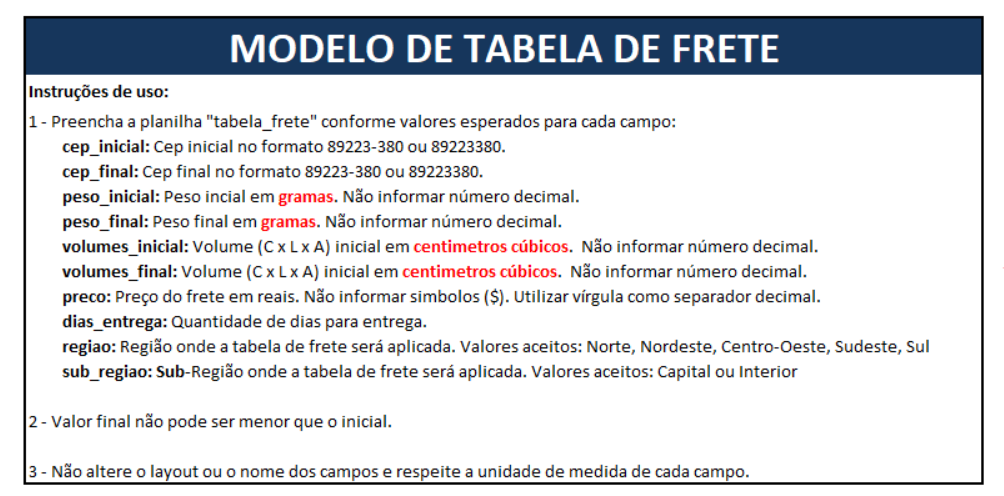
Na segunda página, preencha conforme as instruções do modelo.
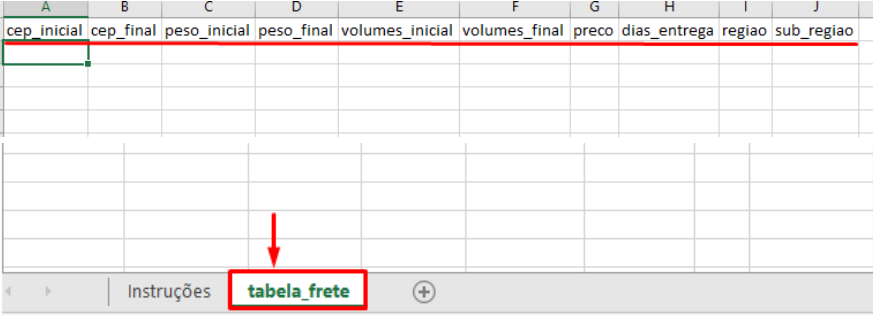
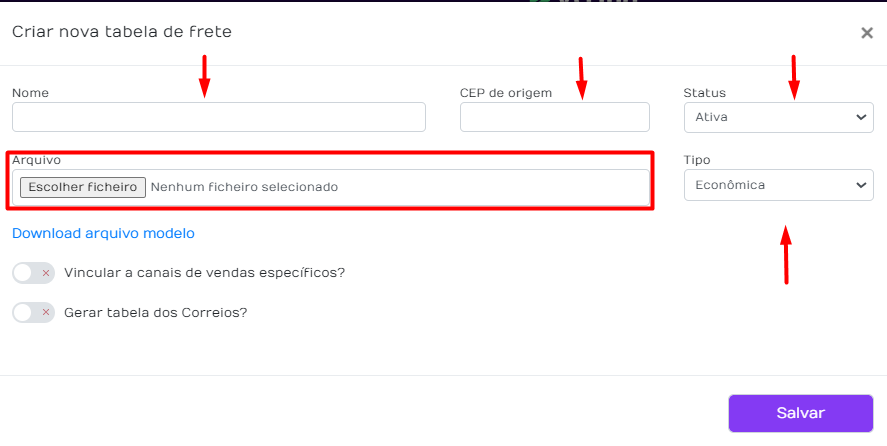
Após inserir todos os dados na Tabela de Frete Modelo, salve o arquivo em um local de fácil identificação no computador e, em seguida, retorne ao Plug4Market e clique na opção "Adicionar".
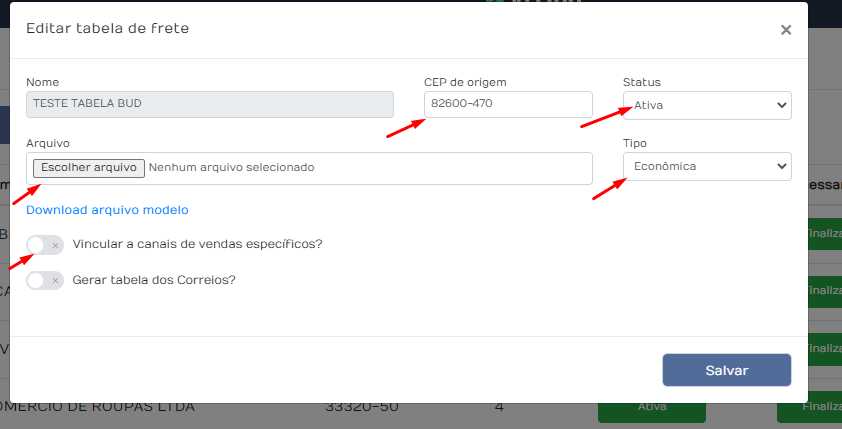
Ao clicar nesse item, uma nova aba será aberta, onde você precisará preencher os campos seguintes: "Nome" (por exemplo: "SEDEX CORREIOS"), "CEP origem" (de onde o produto será enviado) e o campo "Status" (para ativar ou desativar a tabela). Essa funcionalidade permite adicionar várias tabelas de preço, como uma para PAC, outra para SEDEX, etc. Escolha o arquivo editado para enviar ao canal.
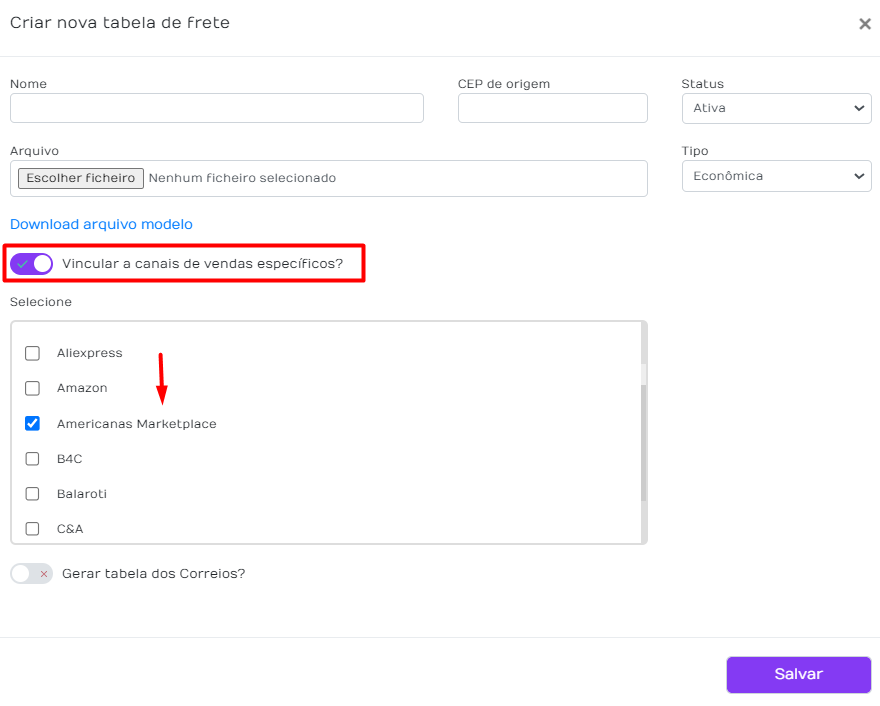
Você pode criar uma tabela de preços por canal e vinculá-la apenas ao canal desejado clicando no ícone "Vincular a canais de vendas específicos".
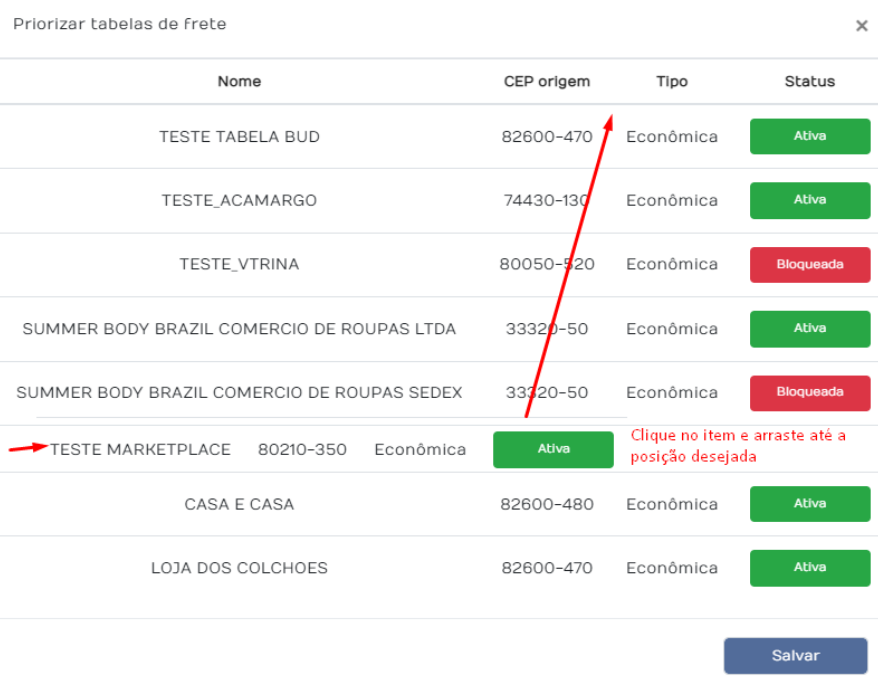
No Plug4Market, você pode criar várias tabelas de frete e vincular cada uma a um canal. Também é possível criar tabelas promocionais com frete grátis e vinculá-las apenas ao canal que realizará a ação de vendas. Para definir a prioridade da tabela de frete, selecione a opção "Priorizar".
Abrirá uma tela onde você poderá arrastar as tabelas de acordo com sua prioridade, seguindo a ordem crescente dos itens.
Você pode fazer alterações clicando em "Editar". 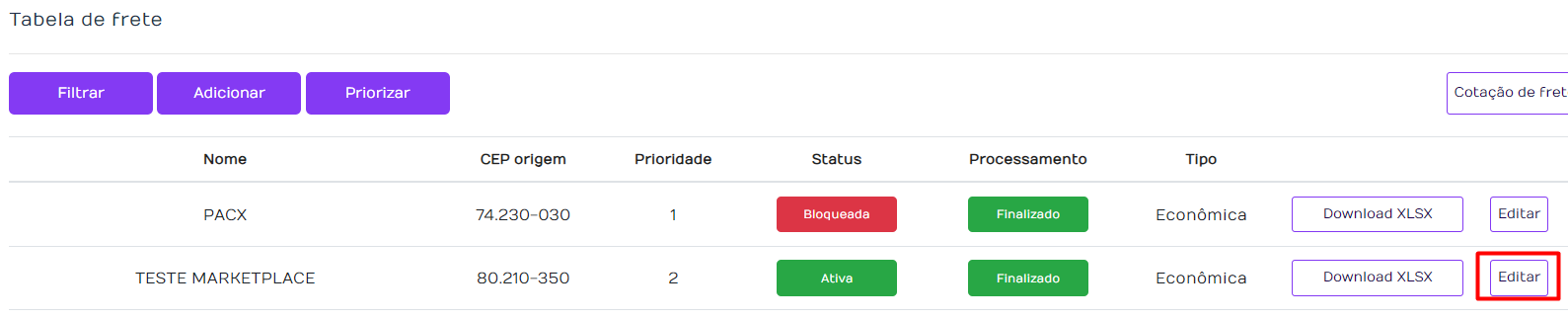
Selecione as opções que deseja modificar e clique em salvar.
Comentários
0 comentário
Por favor, entre para comentar.