
Após cadastrar o código Administrativo e o Token, basta seguir o passo a passo abaixo:
No menu principal, clique na opção "Pedidos".
Em seguida, procure e clique na opção "Tabela de Frete".
Na página de Tabela de Frete, você verá uma lista das tabelas de frete existentes.
Ao clicar em "Adicionar".
Após clicar nesse campo, uma nova janela será aberta para selecionar a opção "Gerar Tabela dos Correios".
Ao selecionar essa flag, os campos serão abertos para preenchimento de acordo com o contrato com os Correios. Primeiro, escolha o tipo de serviço contratado e insira o código administrativo fornecido no momento da contratação. Em seguida, informe a margem de segurança desejada para a cotação desse serviço em porcentagem %
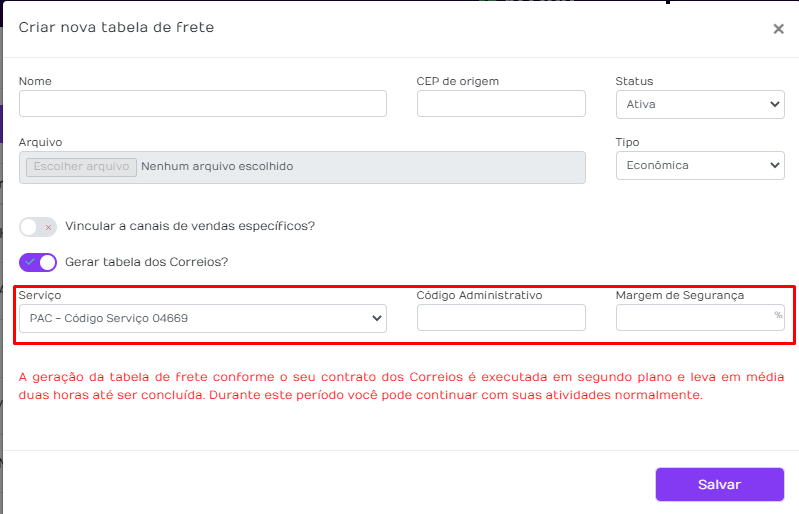
*Lembrando que a geração da Tabela via integração com os correios pode levar em média duas horas para ser concluída, porém o processo não influencia as demais funcionalidades do Plug4Market.
Você pode criar uma tabela de preço dos Correios e vinculá-la a um canal específico clicando no ícone "Vincular a canais de vendas específicos"
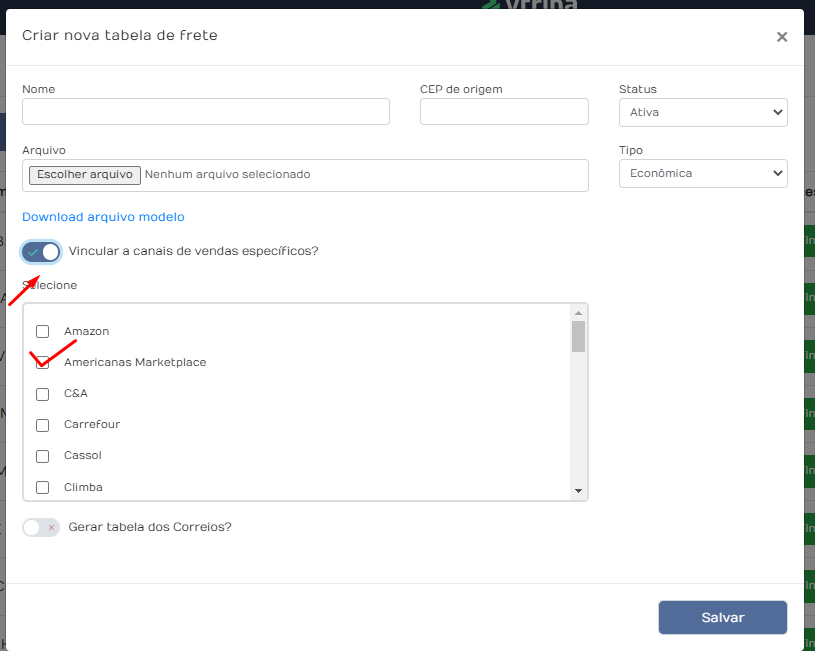
O Plug4Market permite criar várias Tabelas de frete, vinculando-as a diferentes canais, inclusive tabelas promocionais com frete grátis, destinadas apenas ao canal de vendas específico.
Para definir a prioridade da Tabela de frete, escolha a opção "Priorizar"
Uma Tela será aberta, permitindo o arraste das tabelas conforme sua prioridade, seguindo a ordem crescente dos itens
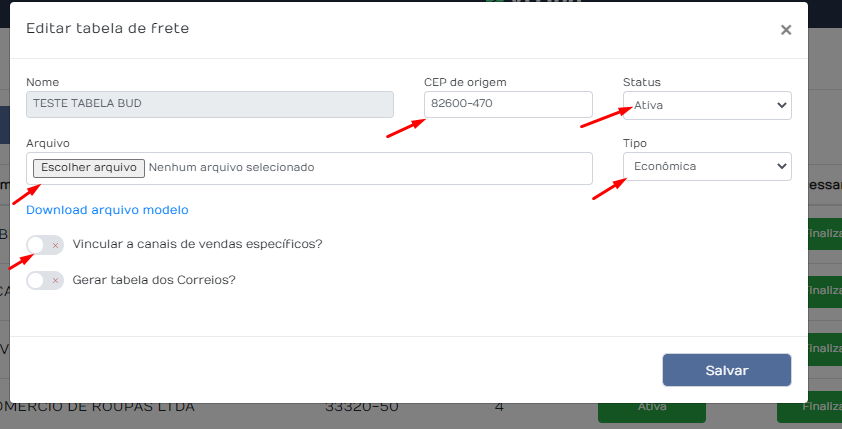
Para fazer alterações, clique em "Editar", escolha as opções desejadas e clique em "Salvar"

Comentários
0 comentário
Por favor, entre para comentar.