
A Intelipost é um TMS embarcador com soluções que integram, de forma inteligente, lojistas (como e-commerce, varejistas, indústrias, marketplaces, operadores logísticos) e transportadoras, proporcionando uma visão completa das entregas e redução de custos logísticos.
Desde a sua fundação em 2014, a Intelipost oferece soluções que simplificam a gestão de todas as informações logísticas por meio de tecnologia em nuvem de alta confiabilidade, garantindo total visibilidade do processo de entrega.
Ao contratar a Intelipost, mencione a integração com o HUB e solicite a chave API Key (token de integração)
Material de apoio sobre configuração de webhook Intelipost:
https://intercom.help/intelipost/pt-BR/articles/5527430-como-configurar-o-envio-de-notificacoes-via-webhook
a) Acesse seu painel Intelipost, vá para o menu "Entregas", depois acesse "Configurações" e clique em "Regras de Evento
b) Clique em Adicionar nova regra

c) Primeiro, insira o nome da regra (por exemplo: "Webhook HUB"), e se desejar, adicione a data de validade (opcional) e selecione o tipo de pedido (sugestão: "Todos").
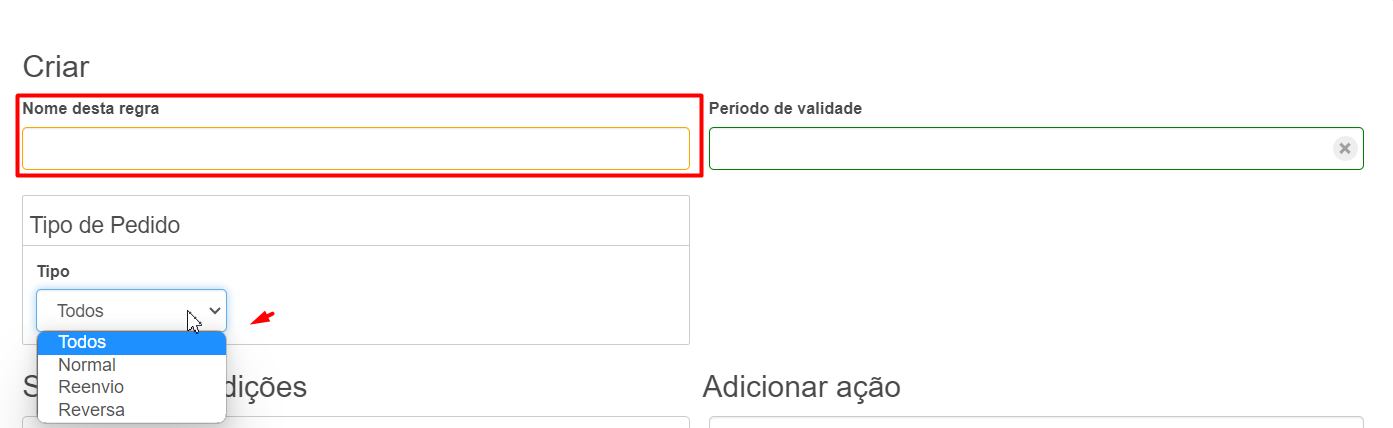
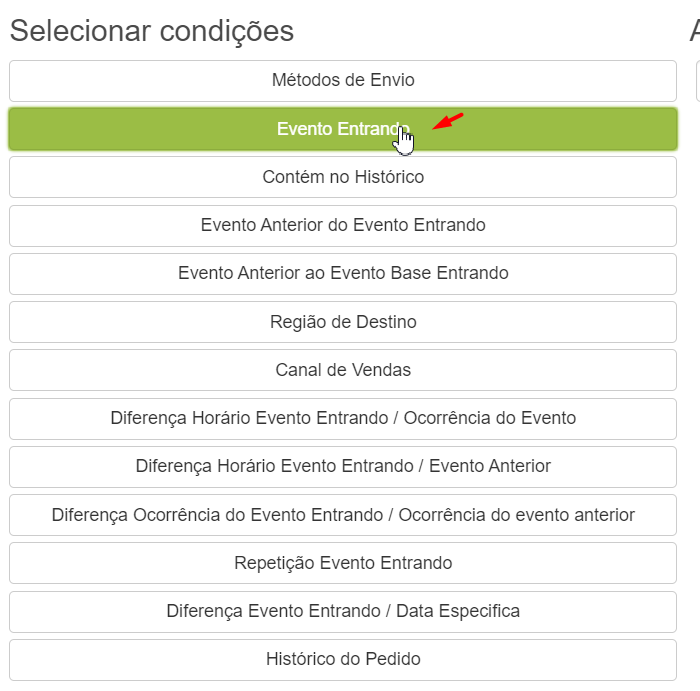
d) Na opção Selecionar condições informe a ação Evento entrando.
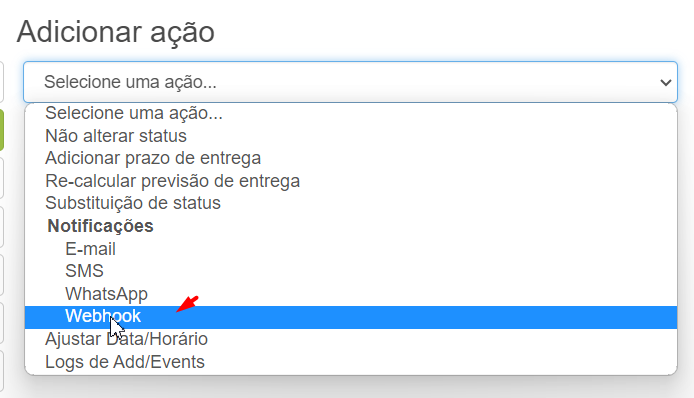
e) Na opção Adicionar ação selecione Webhook.
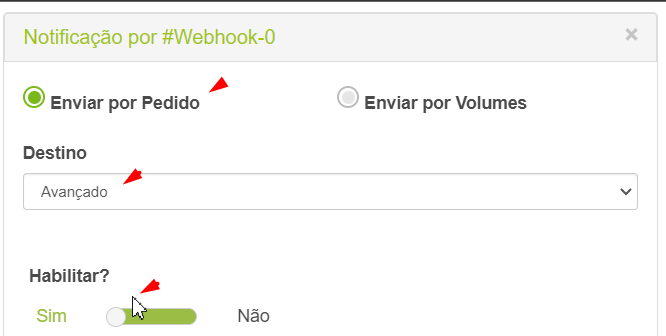
f) Ao abrir a tela de configuração do webhook selecione uma das opções: Enviar por pedido ou Enviar por volume (recomendação: use "Enviar por pedido" para lidar com pedidos com vários volumes). Em Destino selecione a opção Avançado e por fim na opção Habilitar informe Sim.
g) Para o correto preenchimentos campos abaixo mantenha a sua loja aberto na plataforma do HUB.
1.1) Acesse o painel da sua loja no HUB clique no menu Configurações e depois em Transportadoras e localize a URL de notificações de pedidos (webhook).
1.2) Retorne ao seu painel da Intelipost e preenche os campos conforme indicado abaixo:
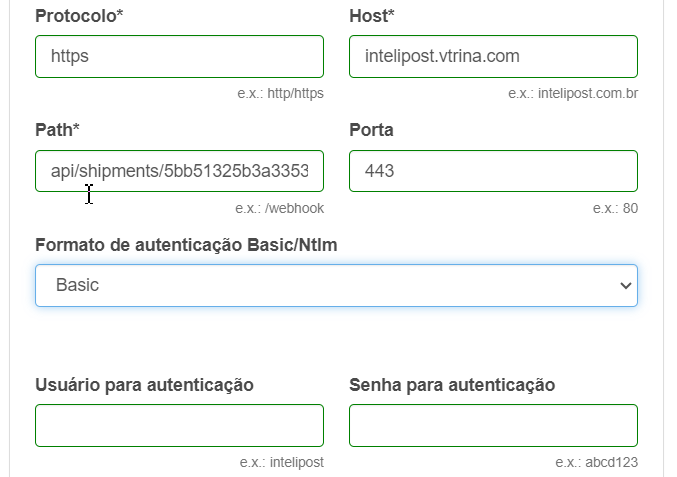
Campo Protocolo: Informe https
Campo Host: Informe intelipost.vtrina.com
Campo Path: Informe o valor obtido no painel do HUB seguindo este padrão
api/shipments/5bb51325b3a3353f88faf65d/monitoring
Observação importante: Lembre que as informações acima devem ser obtido em sua loja, pois a URL de notificação no HUB e diferente para cada loja e acima utilizamos apenas um exemplo
Campo Porta: Informe 443
No campo Formato de autenticação Basic/Ntlm selecione: Basic
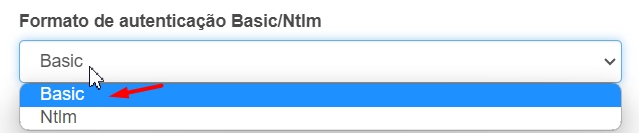
Os campos Usuário e Senha são opcionais.
Veja o exemplo preenchido:
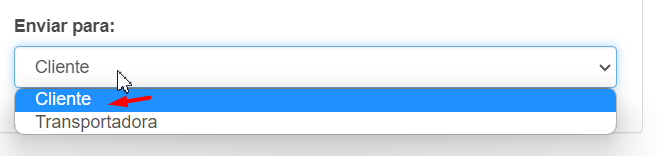
h) No campo Enviar para (para quem a notificação será enviada) informe a opção Cliente (cliente neste caso é sinônimo de embarcador).
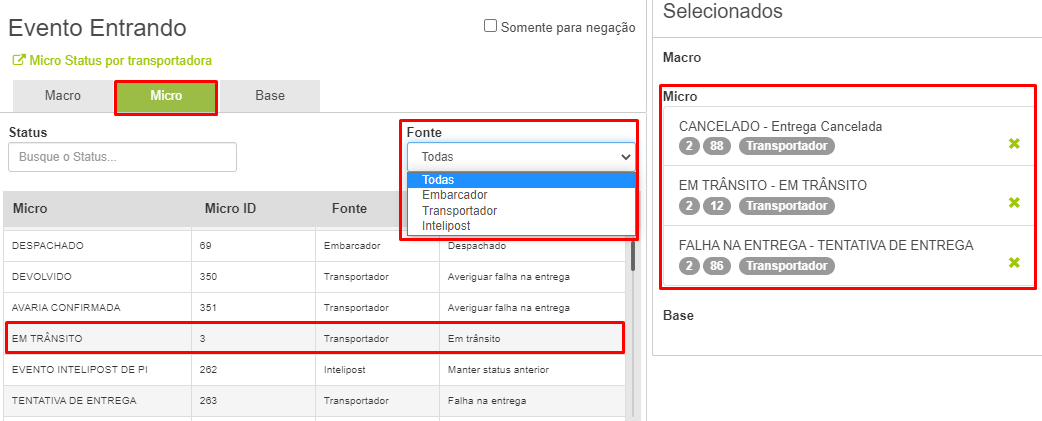
i) Ao final dessa janela, na seção evento entrando, escolha para quais status a notificação deverá ser enviada. Você pode configurar o envio de notificações de acordo com o macro ou micro status dos pedidos.
Para configurar para quais status a notificação deverá ser enviada, selecione qual o tipo de status (clicando em macro ou em micro) e clique em cima de cada status que você deseja inserir na regra. Os status inseridos irão aparecer no lado direito da tela, na seção selecionados. Para apagar um status selecionado, basta clicar no x ao lado do status desejado.
Utilizando macro status
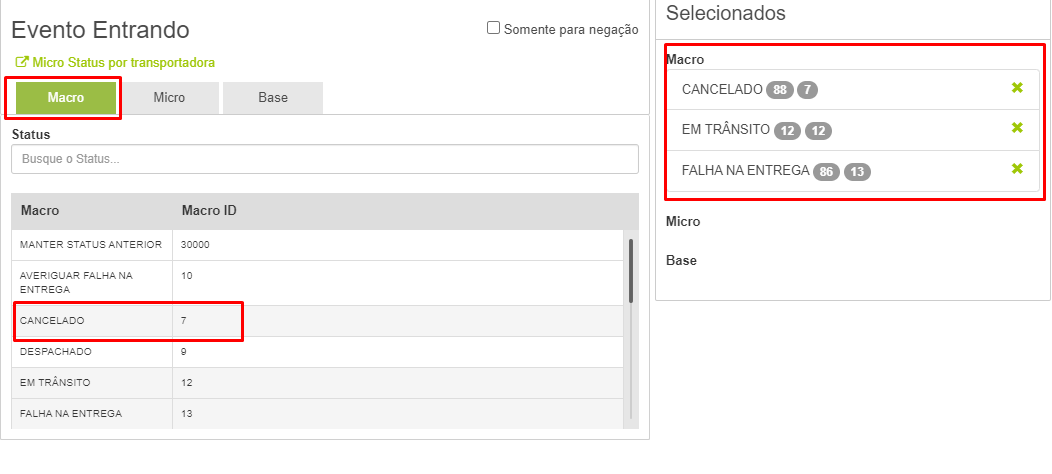
Utilizando micro status
j) Ao finalizar todas as configurações clique no botão Salvar.

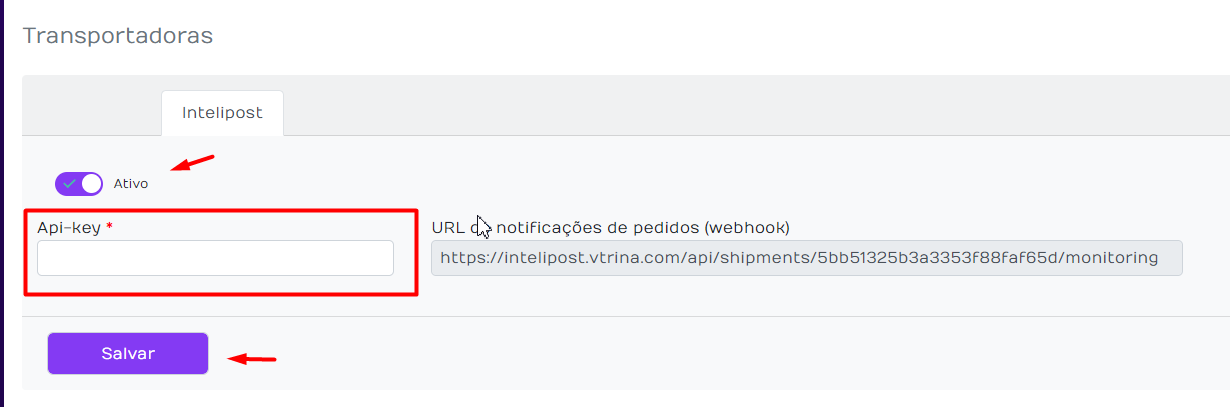
k) Retorne ao seu painel no HUB e informe no campo Api-key o token obtido no momento da contratação da Intelipost, selecione a opção Ativar e por fim clique no botão Salvar.
Pronto! Sua integração Intelipost & HUB foi concluída com sucesso. Você já poderá utilizar esta funcionalidade.
Comentários
0 comentário
Artigo fechado para comentários.