
Este guia explica como adicionar e configurar múltiplas contas Bagy 3.0 no HUB. A integração multicontas permite cadastrar até 15 contas Bagy.
1. Acesse os Canais de Vendas
No menu Configurações, clique em Canais de Vendas: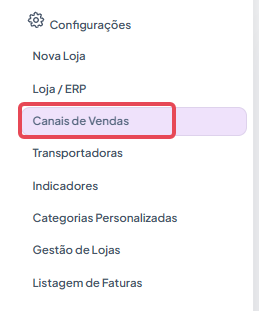
2. Adicione outra conta Bagy 3.0
Na tela de Canais de Vendas, clique em Adicionar. Pesquise ou localize Bagy 3.0, selecione o canal e confirme a inclusão: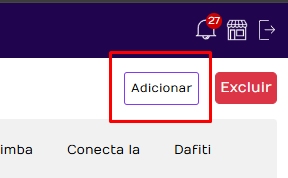
3. Selecione a conta Bagy
Após incluir o canal, abra a opção Bagy 3.0. No campo Conta Bagy 3.0, selecione a conta que deseja configurar. O HUB identifica cada cadastro separadamente: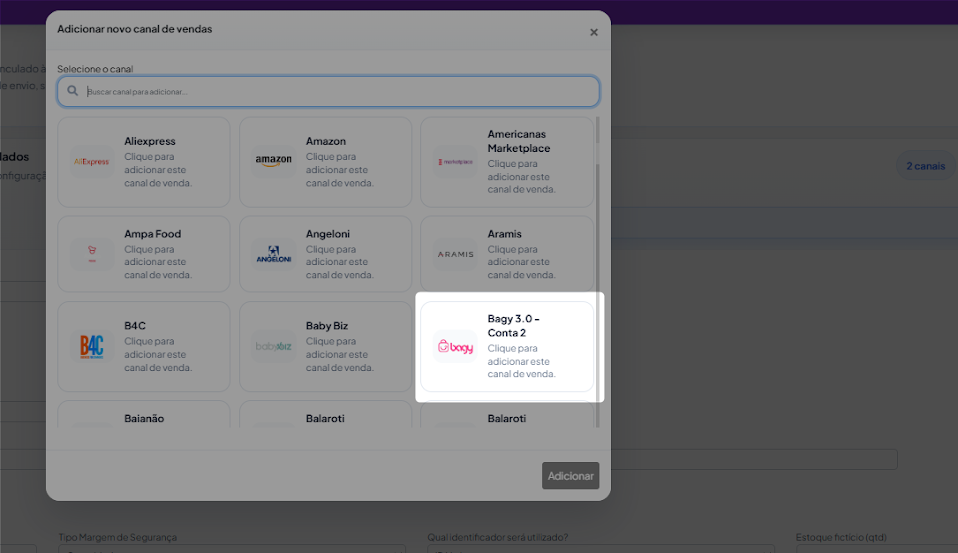
Nota: É possível integrar até 15 contas Bagy. Repita o processo de inclusão para cada nova conta e utilize as credenciais exclusivas da respectiva loja.
4. Preencha as credenciais da conta
Informe um Nome da conta para facilitar a identificação. Em seguida, preencha os campos Code e API Host com as credenciais geradas para essa loja Bagy:
- Code: código obtido no fluxo de geração das credenciais da conta Bagy.
- API Host: endereço utilizado pela integração da conta Bagy.
5. Configure as regras comerciais e operacionais
Revise os demais campos da conta conforme a operação da loja:
- Markup %: percentual que será acrescentado ou descontado do preço enviado ao canal.
- Margem de Segurança: quantidade ou percentual descontado do estoque antes do envio.
- Tipo Margem de Segurança: define se a margem será aplicada em quantidade ou percentual.
- Identificador: código do produto que será enviado à Bagy.
- Estoque fictício: quantidade adicional enviada ao canal quando essa estratégia fizer parte da operação.
- Data de corte para pedidos: data e hora a partir das quais os pedidos devem ser considerados.
- Tabela de Preço: tabela usada no cálculo e envio dos preços desta conta.
Nota: Em migrações, mantenha o mesmo código de produto já utilizado na Bagy. Se o código for alterado, poderá ser necessário criar um DE/PARA de códigos.
6. Configure as opções adicionais
- Criar apenas pedidos com o pagamento aprovado: integra somente pedidos que atendam a essa condição.
- Remover completamente o produto no canal ao pausar: exclui o produto do canal conforme a regra configurada.
- Adicionar novos produtos automaticamente no cluster: inclui automaticamente novos itens no cluster do canal.
- Sincronizar atualizações: envia alterações de título, dimensões, peso, imagens e descrição para a Bagy 3.0.
- Sincronizar Categoria Personalizada de Produtos: envia a estrutura de categorias personalizadas.
- Utilizar preço padrão quando o preço da oferta expirar: usa o preço da tabela quando a oferta terminar.
7. Ative e salve a integração
Depois de revisar todas as configurações da conta, ative a integração e clique em Salvar. Repita o procedimento para as demais contas Bagy que serão integradas.
Nota: Após salvar, confira no seletor de contas se cada loja cadastrada aparece corretamente e revise individualmente suas credenciais e regras. Antes de adicionar contas extras, conclua a integração da primeira loja Bagy conforme o artigo Como integrar com a Bagy. Cada conta deve possuir suas próprias credenciais.
Comentários
0 comentário
Artigo fechado para comentários.